Blog · 7. septembra 2023
3 jednoduché kroky, ako nastaviť dochádzku
Je pre vás počítač nepriateľom, alebo iba niekedy neposlúcha?
Nemusí to tak byť vždy. V tomto článku vám ukážeme, ako si v niekoľkých jednoduchých krokoch nastavíte dochádzkový systém úplne sami a za pár minút.
1. krok: Registrácia
Na našej stránke dochadzka.online kliknete na tlačidlo registrácia.
Vyplňte e-mailovú adresu, ktorou sa chcete do systému prihlasovať, a zvoľte si heslo.
Následne sa vám vytvorí účet, ktorým sa budete prihlasovať do administrátorskej časti dochádzky.
Pomocou tohto účtu môžete vytvárať alebo odstraňovať ďalších používateľov a tiež meniť celkové nastavenia systému. Preto odporúčame použiť dostatočne silné heslo.
Registráciu môžete vytvoriť aj prepojením s vaším existujúcim účtom Google alebo Facebook.
2. krok: Nastavenie základných údajov pomocou sprievodcu
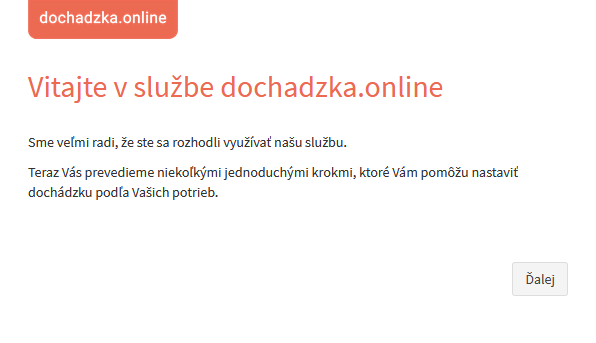
Po úspešnej registrácii sa spustí sprievodca, ktorý vás prevedie základným nastavením dochádzkového systému. Po jeho ukončení je možné dochádzkový systém hneď používať bez akýchkoľvek obmedzení.
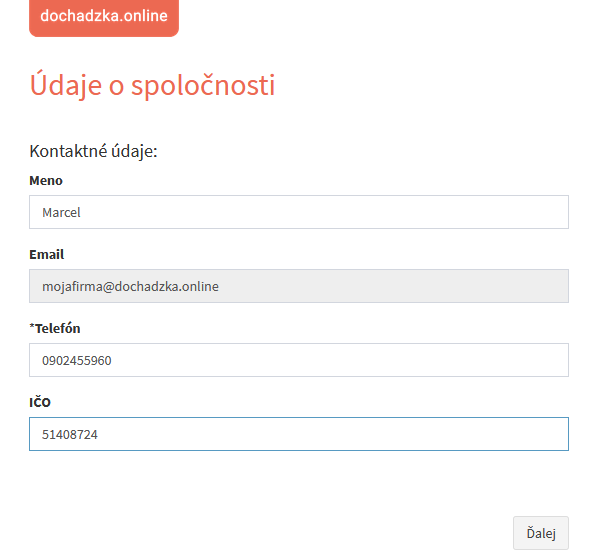
Základné údaje o vašej spoločnosti
Údaje slúžia na vašu identifikáciu pri kontakte s našou technickou podporou a tiež na prípadnú fakturáciu, pokiaľ sa náš systém rozhodnete využívať aj po skončení skúšobnej doby. Fakturácii predchádza vaše odsúhlasenie cenovej ponuky, ktorú vám zašleme e-mailom. Bez predošlej dohody vám nebudú účtované žiadne poplatky. So všetkými vašimi údajmi pracujeme ako s obchodným tajomstvom a v súlade so zákonom 18/2018 o ochrane osobných údajov (GDPR).
Ďalej vytvárame prevádzku
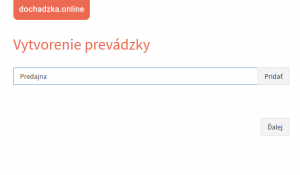
Prevádzka z pohľadu našej dochádzky je existujúci priestor, v ktorom sa budú vaši zamestnanci snímať. Napr. kancelária, predajňa, kaviareň, výroba a podobne.
Tip: Pokiaľ chcete mať na jednej prevádzke viacero miest na snímanie dochádzky, stačí vytvoriť iba jednu prevádzku, napr. Obchod, a spustiť ju na viacerých zariadeniach.
Prevádzku vytvoríte zadaním názvu a kliknutím na tlačidlo „pridať“. Pokiaľ chcete prevádzok pridávať viacero, tento postup opakujete.
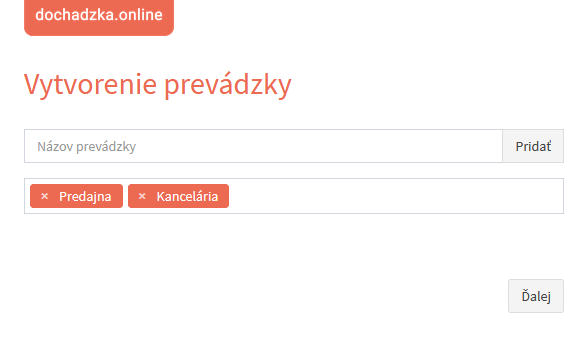
Prevádzky máme vytvorené a po stlačení tlačidla ďalej vytvoríme zoznam zamestnancov.
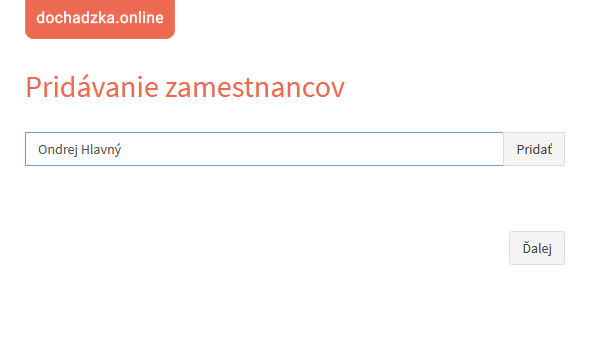
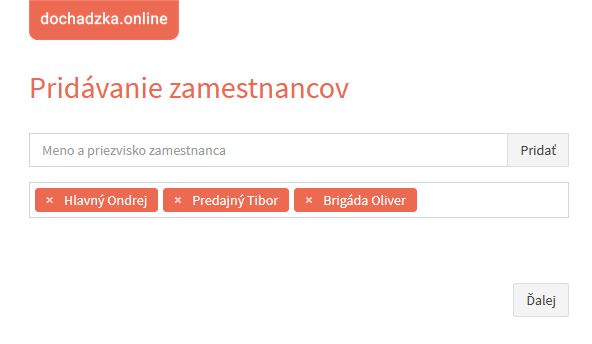
V tomto kroku postupujeme rovnako ako pri vytváraní prevádzky. Mená zamestnancov vpíšete po jednom a každého potvrdíte tlačidlom pridať.
Tip: Pokiaľ vo vašej spoločnosti pracuje väčší počet ľudí, stačí, ak zadáte aspoň jedného zamestnanca, a ostatných vám po dohode radi naimportujeme z podkladov, ktoré nám poskytnete.
3. krok: Hotovo! Dochádzku môžete používať
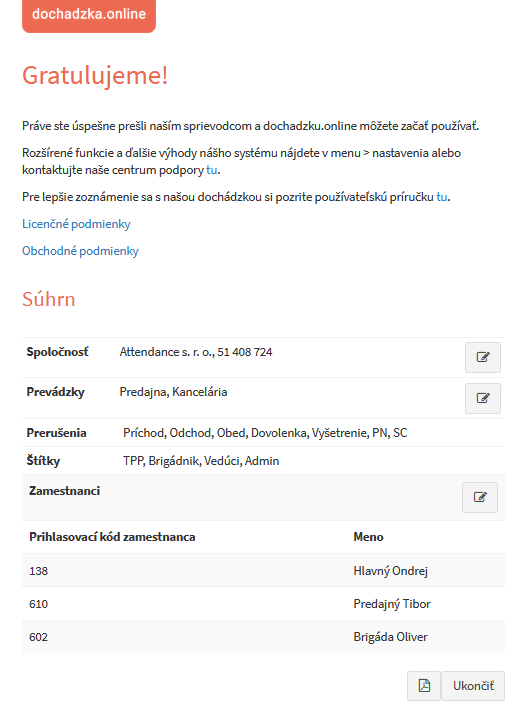
Na konci nášho sprievodcu sa zobrazí súhrn vytvorených nastavení. Na pozadí sa vytvorili bežne používané štítky (#tagy) na označenie zamestnancov a prerušenia ako PN, dovolenka a pod. Viac o štítkoch sa dozviete v našom návode.
Zadané údaje si môžete prekontrolovať a v prípade potreby ešte upraviť tlačidlom s ikonou ceruzky.
Každému zamestnancovi systém vygeneruje prístupový PIN kód. Tento kód budú používať na prihlasovanie do dochádzky (na zaznamenanie Príchodu, Odchodu…). Tieto kódy, ako aj všetko ostatné, môžete neskôr meniť priamo v aplikácii.
Zoznam vytvorených nastavení si viete vytlačiť alebo uložiť kliknutím na ikonku pri tlačidle Ukončiť.
Po ukončení sprievodcu budete prihlásený do administrátorského prostredia aplikácie. Váš dochádzkový systém je teraz pripravený na základnú prácu.
Pre nadstavbové funkcie, ako sú napríklad časové fondy, nákladové strediská, evidencia prác, výpočet hrubej mzdy, prevádzkové hodiny a ďalšie, je potrebné dodatočné nastavenie. Ako na to, zistíte na stránke manual.dochadzka.online, alebo nás kontaktujte a my vám systém radi nastavíme presne podľa vašich požiadaviek.
Tip na záver
Pokiaľ neviete, ako sa vaši zamestnanci budú snímať a kde budú zadávať svoj PIN kód, stačí, ak v administrátorskej časti dochádzky v menu Dashboard kliknete na tlačidlo Nastaviť prevádzku na termináli.
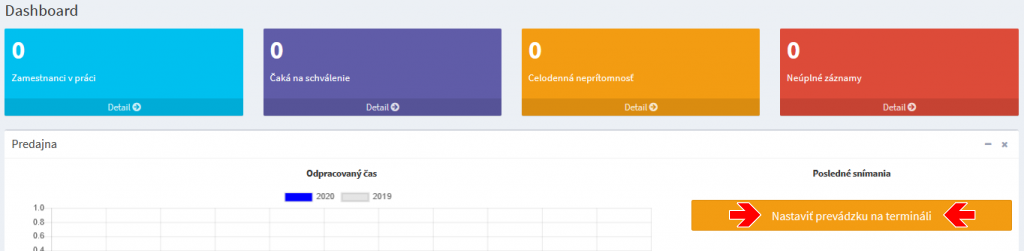
Po kliknutí vás systém automaticky odhlási z administrátorského rozhrania a z vášho zariadenia vytvorí prihlasovací terminál.